iOS-Kurzbefehl einrichten
Wer die Formatierung häufiger entfernen will, muss dafür nicht jedes Mal diese Webseite öffnen. Mit einem kurzen Kurzbefehl (Shortcut) erledigt iOS das direkt in der Zwischenablage – kopieren, Kurzbefehl ausführen, wieder einfügen.
Kurzbefehl anlegen
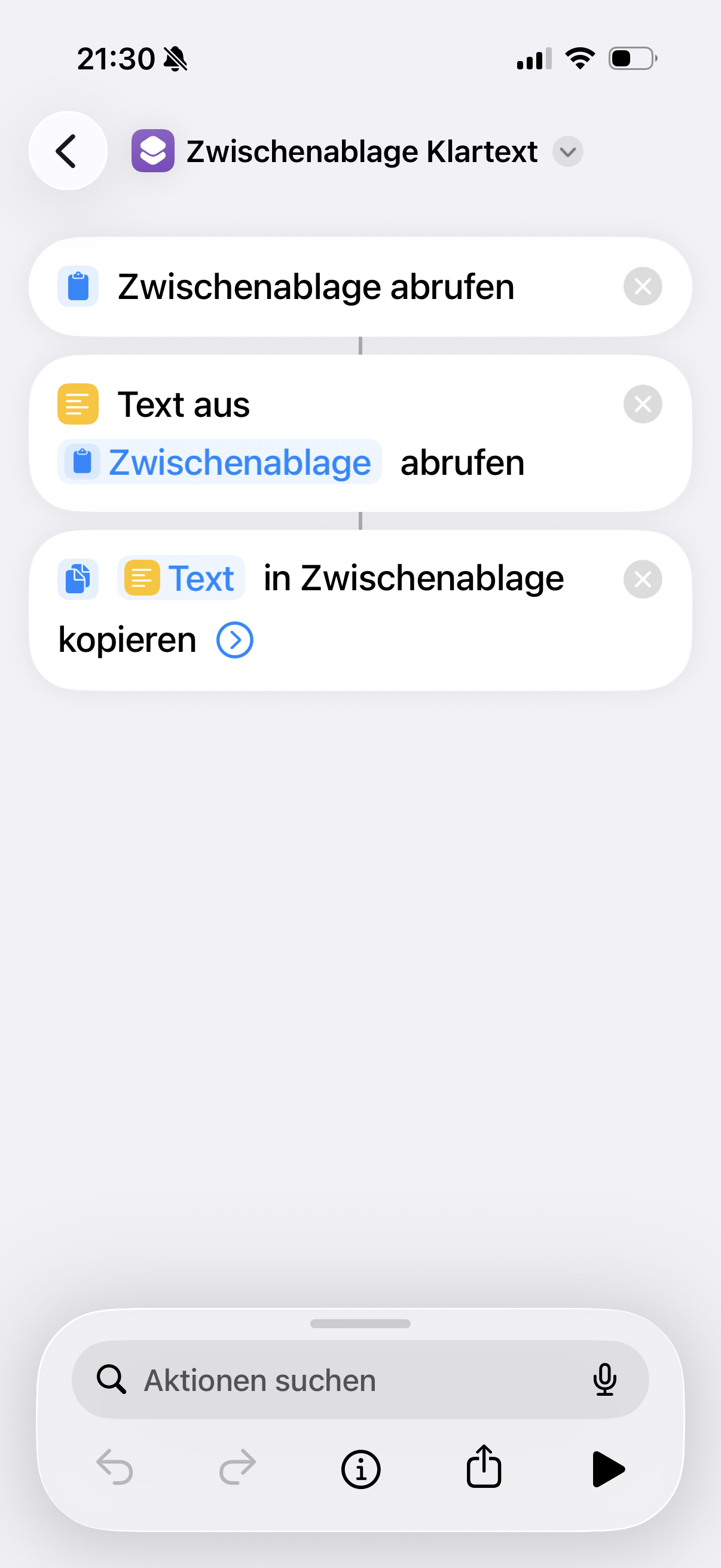
- Die App Kurzbefehle öffnen und oben rechts auf „+“ tippen, um einen neuen Kurzbefehl zu erstellen.
- Aktion „Zwischenablage abrufen“ hinzufügen.
- Aktion „Text abrufen“ hinzufügen und als Eingabe die Zwischenablage aus Schritt 2 auswählen. Diese Aktion reduziert den Inhalt automatisch auf reinen Text – Formatierung, Farbe und Schriftgröße fallen weg.
- Aktion „Text in Zwischenablage kopieren“ hinzufügen und als Eingabe den Text aus Schritt 3 auswählen.
Benennen & ausführen
- Oben auf den Namen tippen und z. B.
Klartextvergeben, optional Icon und Farbe anpassen. - Formatierten Text irgendwo kopieren, dann den Kurzbefehl ausführen – über die Kurzbefehle-App, das Kontrollzentrum, ein Homescreen-Symbol, Siri („Hey Siri, Klartext“) oder per Doppeltipp auf die Rückseite (Zwei- oder Dreifachtipp, Einstellungen → Bedienungshilfen → Tippen auf Rückseite).
- Danach einfach an der gewünschten Stelle wieder einfügen – der Text kommt formatierungsfrei an.
Alles läuft lokal auf dem Gerät, es wird nichts an einen Server übertragen – genau wie bei dieser Webseite.